Cách thiết lập AnyIP với ixBrowser
AnyIP là gì?
AnyIP nổi bật là một trong những dịch vụ proxy hàng đầu năm 2024 vì nhiều lý do thuyết phục. Giải pháp linh hoạt này vừa tiết kiệm chi phí vừa mạnh mẽ, cung cấp quyền truy cập vào mạng lưới toàn cầu với hơn 30 triệu IP. Nó hỗ trợ các giao thức HTTP/SOCKS5, tích hợp liền mạch với tất cả các phần mềm và tự hào có tỷ lệ yêu cầu thành công ấn tượng lên đến 98,6%.
AnyIP chuyên cung cấp cho khách hàng các tùy chọn proxy cao cấp, bao gồm proxy di động và dân cư có sẵn trên toàn thế giới. Các proxy này phục vụ cho nhiều hoạt động, từ thu thập dữ liệu đến các tác vụ trực tuyến khác. Với kinh nghiệm sâu rộng trong ngành, AnyIP mang đến dịch vụ đặc biệt, đảm bảo khách hàng nhận được các giải pháp tối ưu phù hợp với nhu cầu cụ thể của họ.
Đồng thời, AnyIP cung cấp một loạt các loại proxy, bao gồm proxy cho Telegram, Instagram, Amazon, thiết bị di động và bot săn giày (sneaker bots). Các tùy chọn này được thiết kế để nâng cao và bảo mật trải nghiệm duyệt web của bạn.
Nếu bạn muốn biết thêm chi tiết, vui lòng kiểm tra AnyIP
Cách thiết lập AnyIP với ixBrowser?
Bước 1: đăng ký tài khoản, tải xuống và đăng nhập vào ixBrowser;
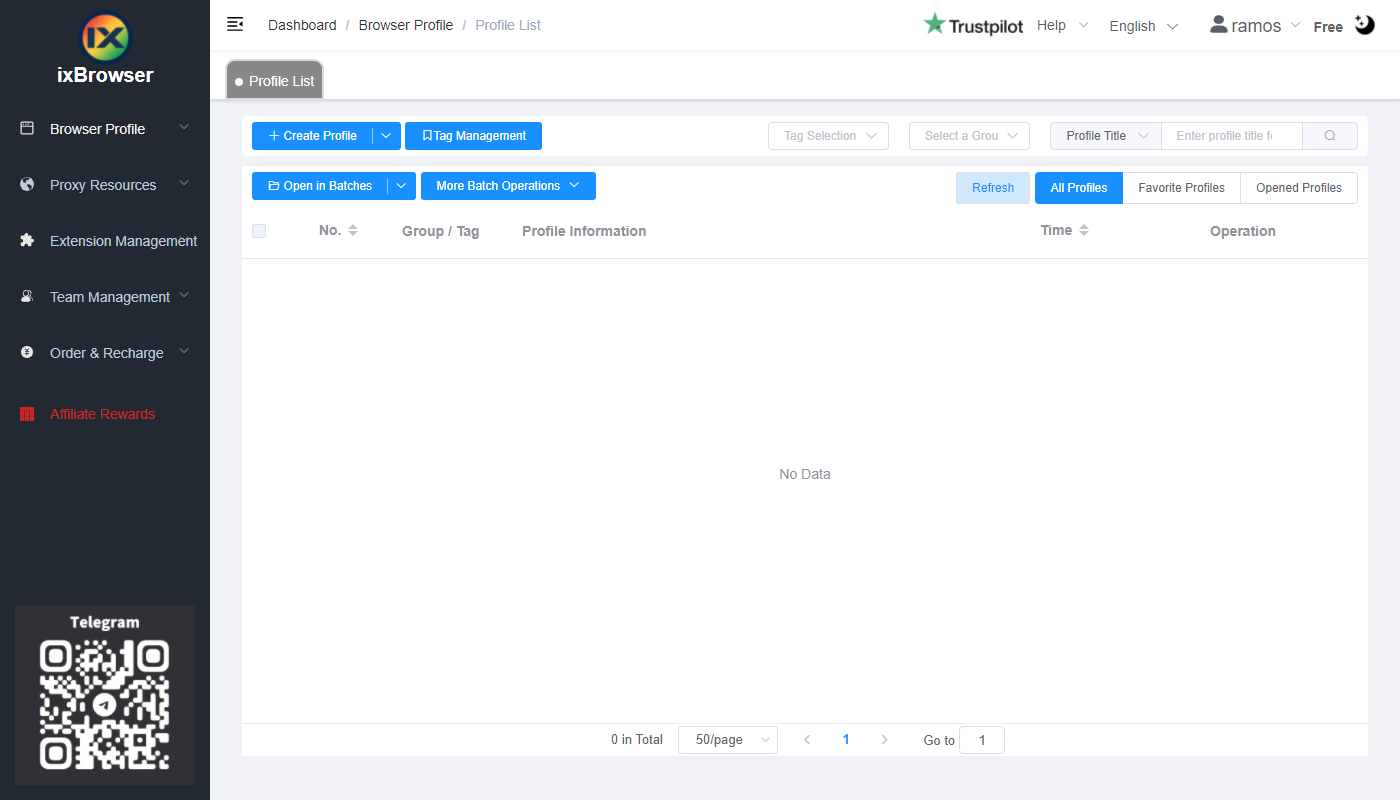
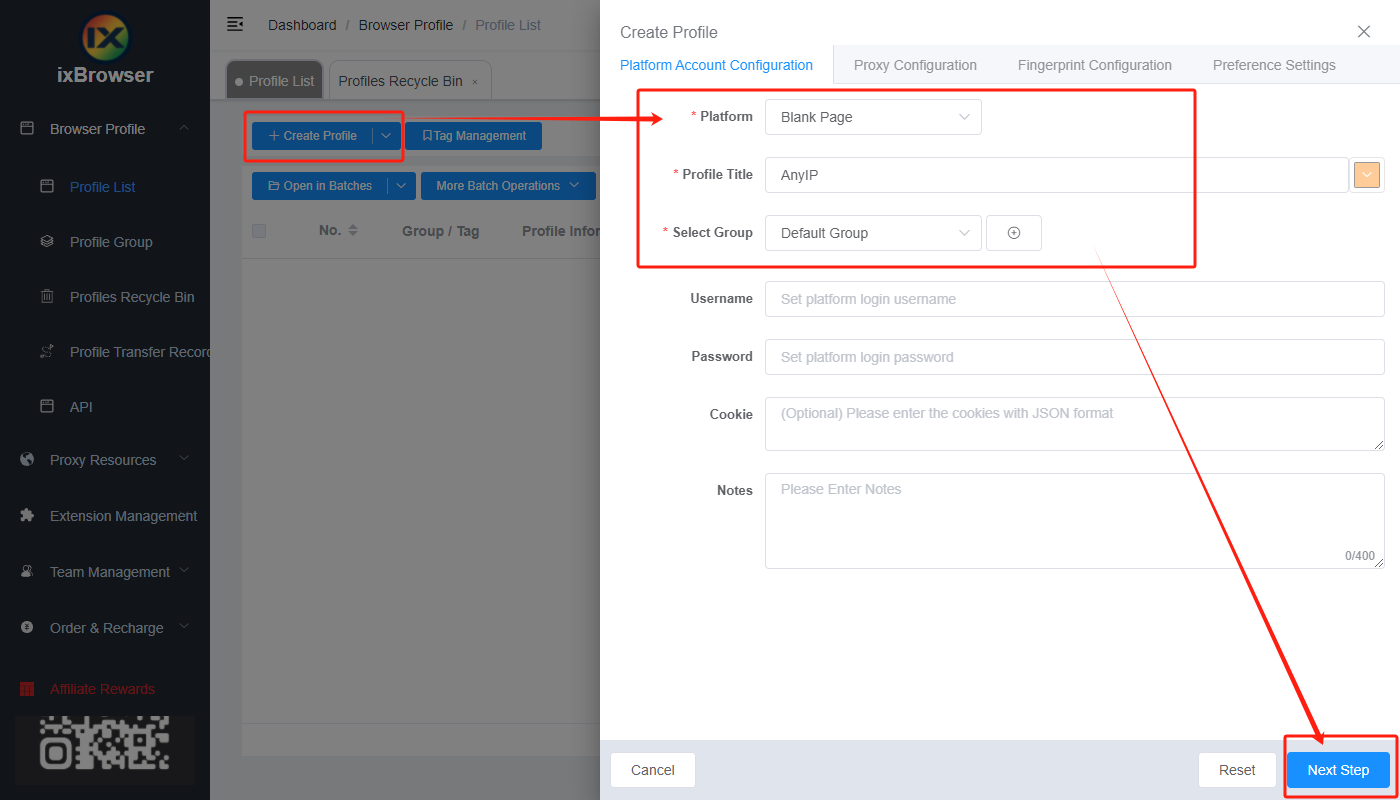
Bước 2: nhấp vào “Create Profile” (Tạo hồ sơ), chọn nền tảng và nhóm, nhập tiêu đề hồ sơ và nhấp vào “Next Step” (Bước tiếp theo);
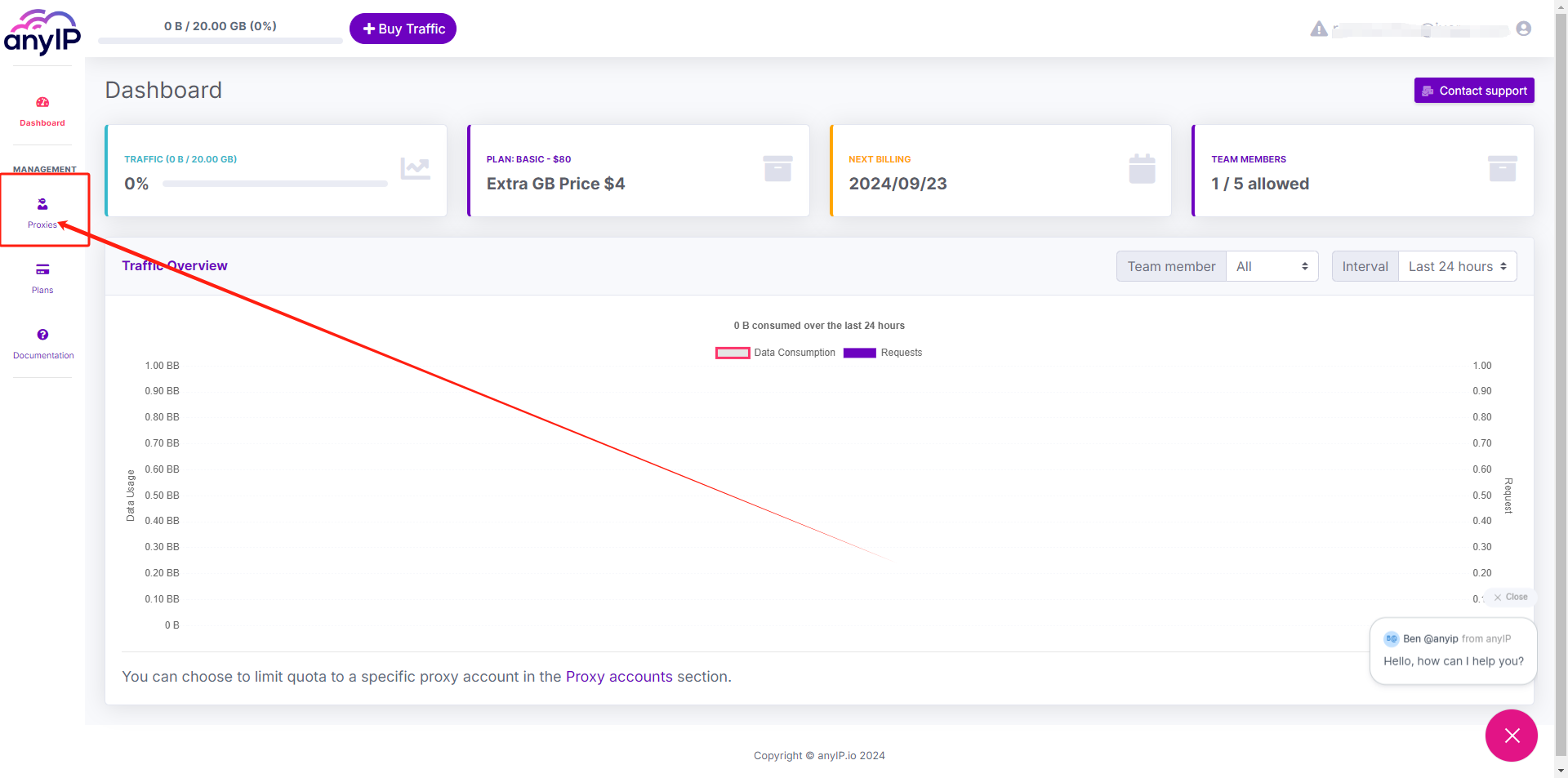
Bước 3: trước khi cấu hình proxy, trước tiên chúng ta cần truy cập bảng điều khiển AnyIP để lấy thông tin proxy;
Trong trang bảng điều khiển AnyIP, chúng ta có thể nhấp vào nút “Proxies” ở thanh điều hướng bên trái;
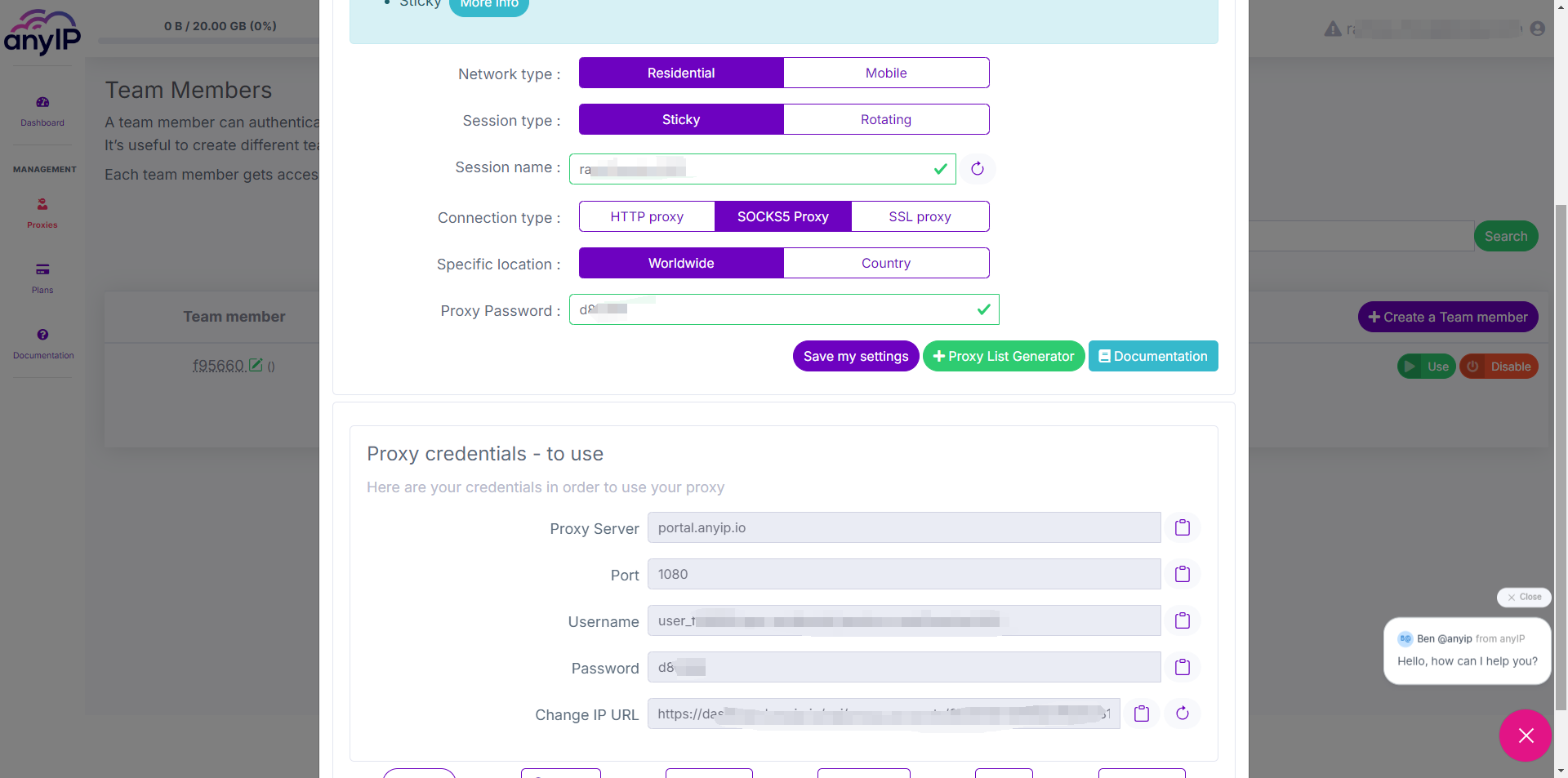
Nhấp vào “Use” (Sử dụng), trong trang hiện ra, bạn có thể lấy thông tin proxy, bạn cũng có thể thiết lập ví dụ như loại Mạng (Network type), loại Phiên (Session type), tên Phiên (Session name), v.v. theo ý muốn.
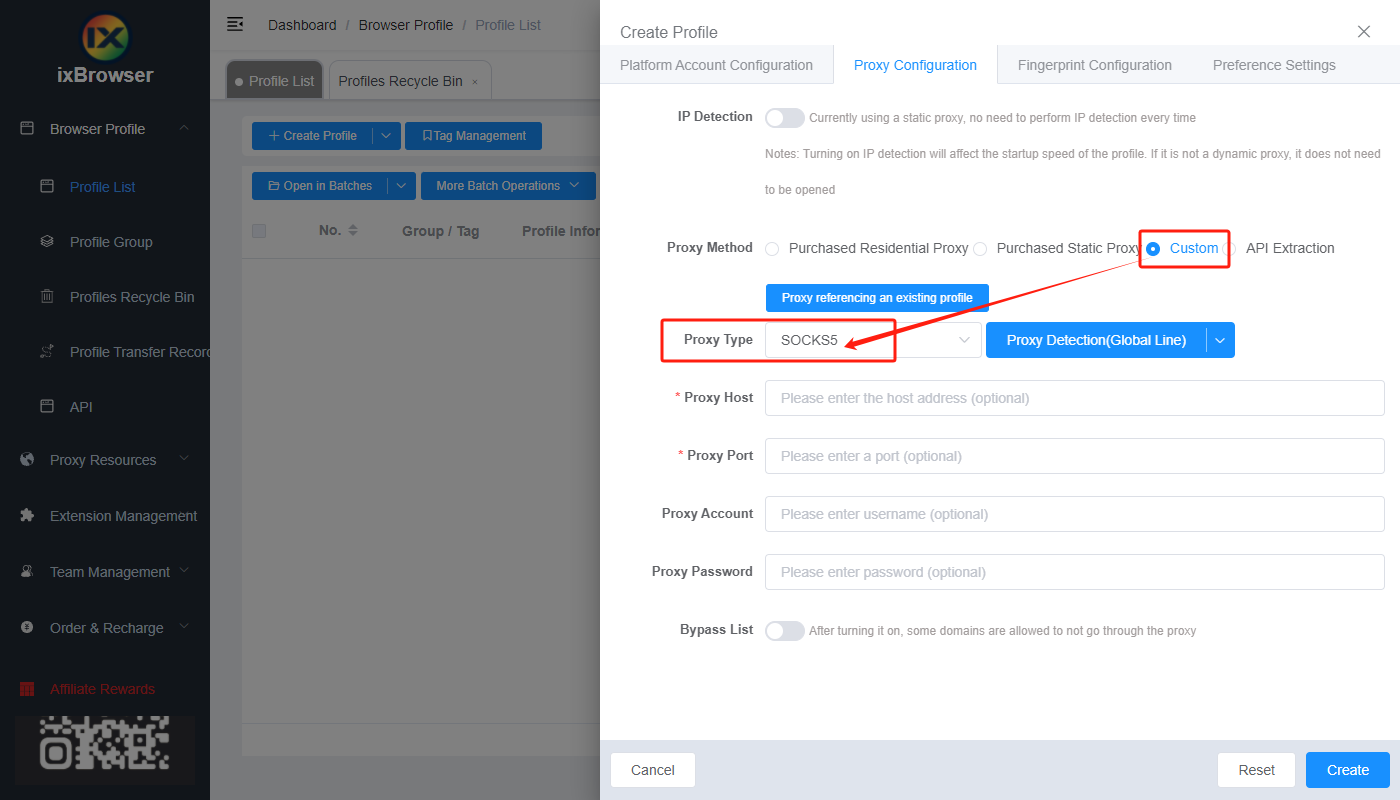
Bước 4: bây giờ, quay lại ixBrowser, trong trang Proxy Configuration (Cấu hình Proxy), chọn phương thức proxy thành “Custom” (Tùy chỉnh) và chọn loại proxy thành Socks5 (bạn cũng có thể chọn HTTP hoặc SSL, tùy thuộc vào loại kết nối bạn chọn trong AnyIP)
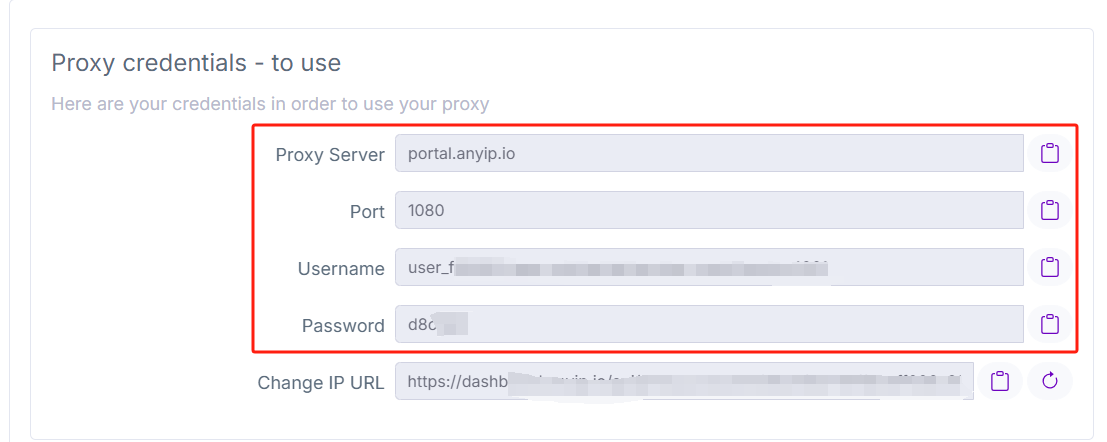
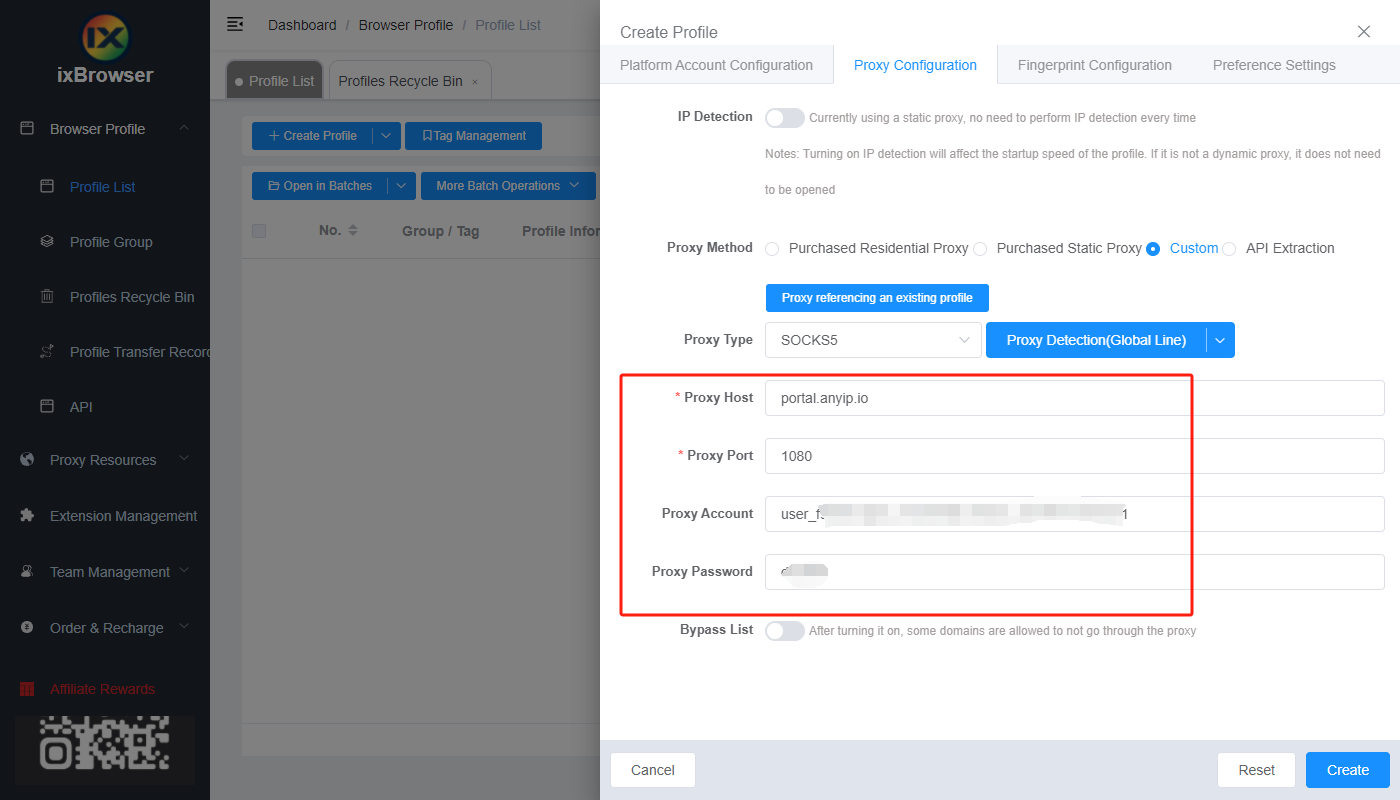
Sao chép thông tin đăng nhập proxy từ AnyIP và dán vào ixBrowser;
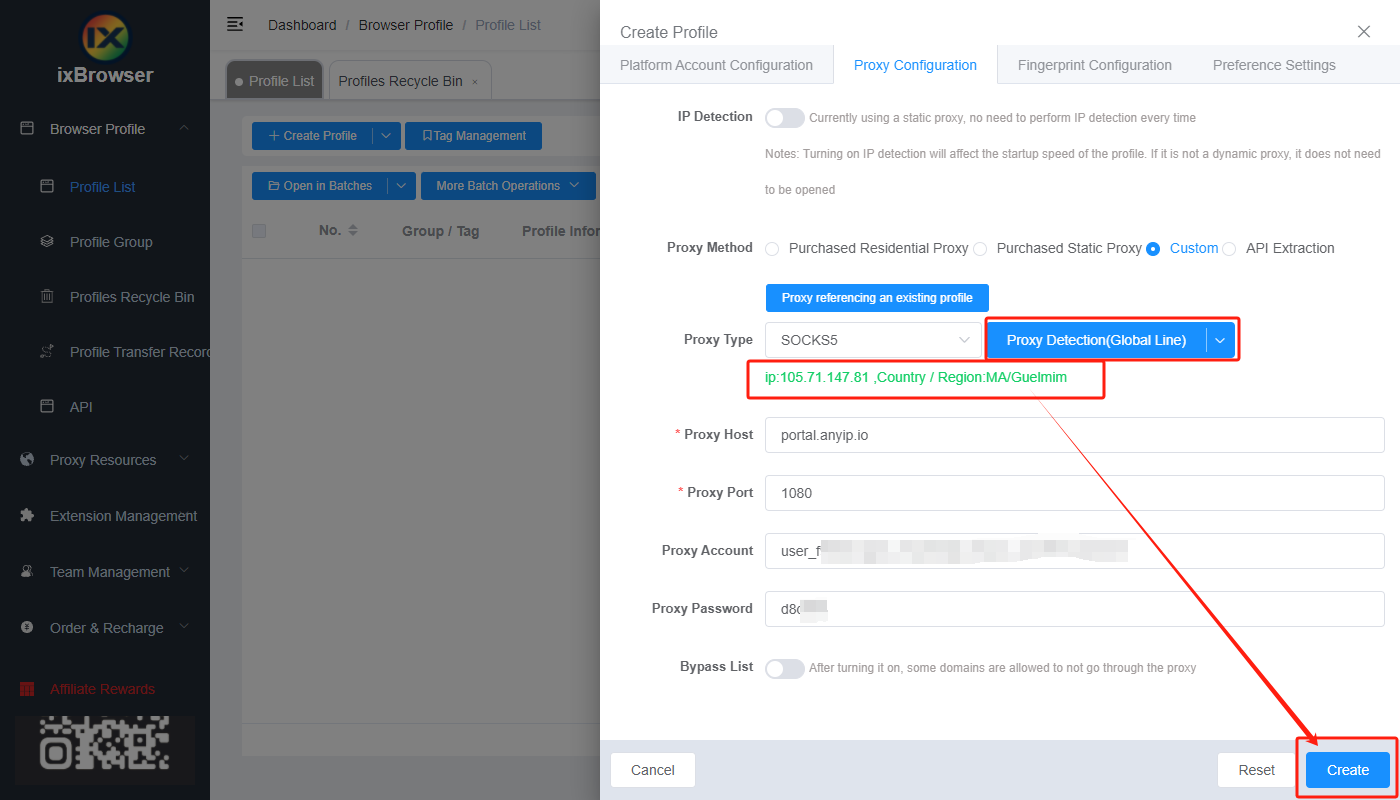
Nhấp vào kiểm tra proxy (proxy detection), sau khi vượt qua, bạn có thể nhấp vào nút “Create” (Tạo) để hoàn tất việc tạo hồ sơ (nếu bạn muốn sửa đổi dấu vân tay, bạn có thể vào trang Fingerprint Configuration và thực hiện sửa đổi);
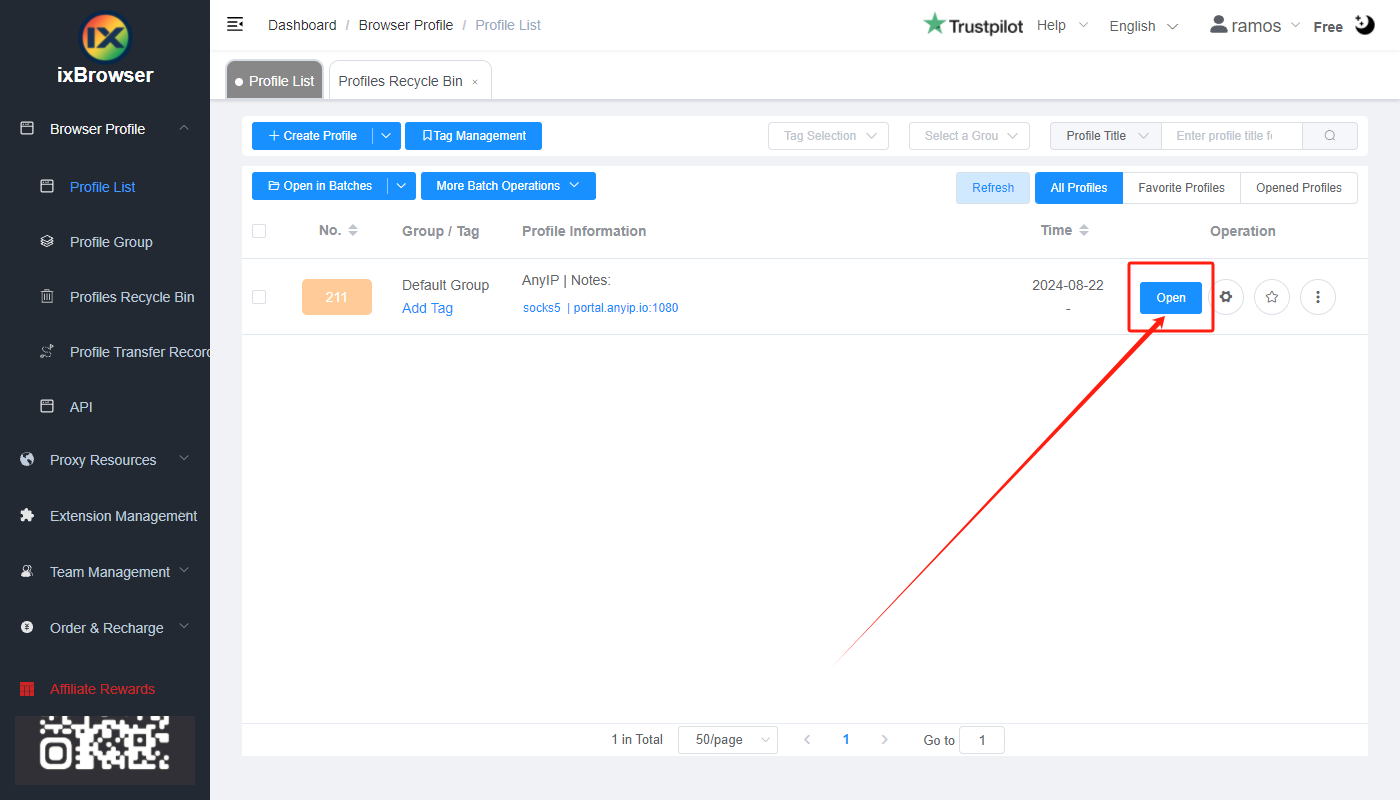
Bước 5: trong danh sách proxy, tìm hồ sơ bạn vừa tạo, nhấp vào nút “Open” (Mở) và bạn có thể bắt đầu sử dụng!
AnyIP nổi bật là một trong những dịch vụ proxy hàng đầu năm 2024 vì nhiều lý do thuyết phục. Giải pháp linh hoạt này vừa tiết kiệm chi phí vừa mạnh mẽ, cung cấp quyền truy cập vào mạng lưới toàn cầu với hơn 30 triệu IP. Nó hỗ trợ các giao thức HTTP/SOCKS5, tích hợp liền mạch với tất cả các phần mềm và tự hào có tỷ lệ yêu cầu thành công ấn tượng lên đến 98,6%.
AnyIP chuyên cung cấp cho khách hàng các tùy chọn proxy cao cấp, bao gồm proxy di động và dân cư có sẵn trên toàn thế giới. Các proxy này phục vụ cho nhiều hoạt động, từ thu thập dữ liệu đến các tác vụ trực tuyến khác. Với kinh nghiệm sâu rộng trong ngành, AnyIP mang đến dịch vụ đặc biệt, đảm bảo khách hàng nhận được các giải pháp tối ưu phù hợp với nhu cầu cụ thể của họ.
Đồng thời, AnyIP cung cấp một loạt các loại proxy, bao gồm proxy cho Telegram, Instagram, Amazon, thiết bị di động và bot săn giày (sneaker bots). Các tùy chọn này được thiết kế để nâng cao và bảo mật trải nghiệm duyệt web của bạn.
Nếu bạn muốn biết thêm chi tiết, vui lòng kiểm tra AnyIP
Cách thiết lập AnyIP với ixBrowser?
Bước 1: đăng ký tài khoản, tải xuống và đăng nhập vào ixBrowser;
Bước 2: nhấp vào “Create Profile” (Tạo hồ sơ), chọn nền tảng và nhóm, nhập tiêu đề hồ sơ và nhấp vào “Next Step” (Bước tiếp theo);
Bước 3: trước khi cấu hình proxy, trước tiên chúng ta cần truy cập bảng điều khiển AnyIP để lấy thông tin proxy;
Trong trang bảng điều khiển AnyIP, chúng ta có thể nhấp vào nút “Proxies” ở thanh điều hướng bên trái;
Nhấp vào “Use” (Sử dụng), trong trang hiện ra, bạn có thể lấy thông tin proxy, bạn cũng có thể thiết lập ví dụ như loại Mạng (Network type), loại Phiên (Session type), tên Phiên (Session name), v.v. theo ý muốn.
Bước 4: bây giờ, quay lại ixBrowser, trong trang Proxy Configuration (Cấu hình Proxy), chọn phương thức proxy thành “Custom” (Tùy chỉnh) và chọn loại proxy thành Socks5 (bạn cũng có thể chọn HTTP hoặc SSL, tùy thuộc vào loại kết nối bạn chọn trong AnyIP)
Sao chép thông tin đăng nhập proxy từ AnyIP và dán vào ixBrowser;
Nhấp vào kiểm tra proxy (proxy detection), sau khi vượt qua, bạn có thể nhấp vào nút “Create” (Tạo) để hoàn tất việc tạo hồ sơ (nếu bạn muốn sửa đổi dấu vân tay, bạn có thể vào trang Fingerprint Configuration và thực hiện sửa đổi);
Bước 5: trong danh sách proxy, tìm hồ sơ bạn vừa tạo, nhấp vào nút “Open” (Mở) và bạn có thể bắt đầu sử dụng!